元画像を準備
被写体がはっきり見え、前景と周囲を区別できる十分なコントラストのある画像を選びます。きれいな元画像は、モデルにとってより有用な出発点になります。
画像ワークフロー
Birefnetオンラインは、画像から前景を抽出するための集中した方法を提供します。明確な被写体から始め、境界を確認し、準備ができたら接続されたワークスペースに作業を引き渡します。
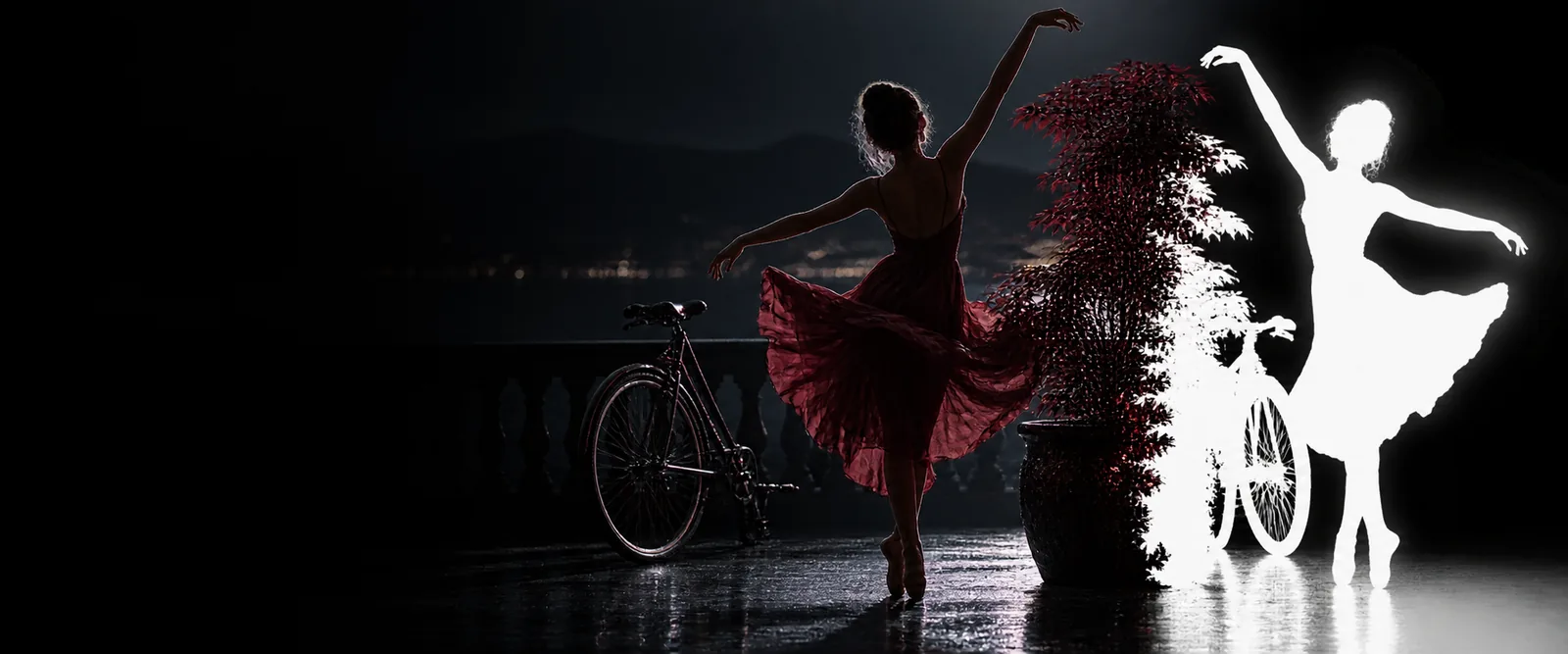
この手順は、短い流れとして使うのが最も簡単です。画像の作業内容を定義し、モデルに前景を分離させ、その後、より大きなプロジェクトに取り込む前に結果を確認します。
被写体がはっきり見え、前景と周囲を区別できる十分なコントラストのある画像を選びます。きれいな元画像は、モデルにとってより有用な出発点になります。
何を表示したままにし、何を削除するかを伝えます。髪の毛、細い物体、商品のエッジ、または消したい背景など、重要なディテールを記載してください。
生成された切り抜きを確認し、欠落した領域、ハロー、不要な断片がないかチェックします。見た目の要件を満たしていることを確認してから、ワークフローの次の段階で使用してください。
背景除去ワークフローは、被写体の中央だけでなくエッジで評価されます。元の周辺状況と分離後の結果を比較し、細かな輪郭を注意深く確認してください。


公開または合成する前にエッジを確認してください。
オンラインの方法と手動エディターは、同じ大きな課題を異なる方法で解決します。この比較では、それぞれのトレードオフを明確にし、目の前の画像に適した出発点を選べるようにしています。
Birefnetオンライン
モデル支援による前景抽出ワークフロー
手動切り抜き
ユーザーが手作業で対象を選択、マスク、調整します
Birefnetオンライン
希望する画像の仕上がりを説明し、元画像を送信します
手動切り抜き
選択範囲、パス、ブラシ、またはマスキングツールを開きます
Birefnetオンライン
生成された境界を確認し、注意が必要な領域を特定します
手動切り抜き
選択を進めながら、境界を継続的に調整します
Birefnetオンライン
素早い初回処理、繰り返しの分離作業、視覚的な探索
手動切り抜き
すべての輪郭を手作業で配置する必要がある、きめ細かなレタッチ
Birefnetオンライン
開始時の反復的な選択作業を軽減
手動切り抜き
最初の編集から、より直接的な手作業が必要
Birefnetオンライン
納品物で使用する前に、出力結果を引き続きご自身で確認してください
手動切り抜き
マスクを直接操作できますが、確認の責任はご自身にあります
Birefnetは便利な出発点ですが、目視による判断に代わるものではありません。これらの境界を把握しておくと、最初の結果をそのまま採用するか、元画像を調整するか、別のエディターで作業を続けるかを判断しやすくなります。
髪の毛、透明な物体、細いワイヤー、植物の葉、柔らかい布地などでは境界が曖昧になりやすいため、入念な確認が必要です。
回避策シルエットを拡大し、合成する前に抜けているピクセルを調整またはレタッチしてください。
コントラストが低い画像、強い圧縮、モーションブラー、被写体と背景の境界が不明瞭な状態では、分離結果の評価が難しくなります。
回避策利用可能な中で最も鮮明な元画像を使用し、可能であれば切り抜きの前に照明やコントラストを改善してください。
背景を削除しても、色合わせ、影、遠近感、反射、最終的なシーンのデザインが自動的に解決されるわけではありません。
回避策切り抜きを制作工程の一段階として扱い、その後は通常の画像ワークフローでレイアウトと仕上げを行ってください。
生成された結果は一見すると自然に見えても、小さな残留物、ハロー、被写体の細部の欠落が残っている場合があります。
回避策納品前に、明るい背景と暗い背景の両方に重ねて輪郭を確認してください。
接続されたワークスペースを使って、具体的な切り抜き作業を始めましょう。対象が明確で、望む仕上がりがはっきりしているほど、最初の結果を評価しやすくなります。
これらの回答では、オンラインでBirefnetのワークフローを探す際によく寄せられる実用的な質問について説明します。
Birefnetオンラインとは、モデルをローカルに設定するのではなく、オンライン上の環境を通じてBirefnetの画像セグメンテーションワークフローを利用することです。目的は、前景の被写体を背景から分離し、その結果を確認することです。
元画像から始め、残すべき表示要素を含めて、意図する切り抜きを明確に説明します。処理後はエッジを確認し、次の編集または合成の工程に進める状態かどうかを判断します。
被写体がはっきりしていて、十分なコントラストがあり、ぼけが少ない画像は、通常、確認しやすくなります。商品写真、ポートレート、室内、屋外の被写体はいずれも有用な出発点になりますが、複雑なエッジについては確認が必要です。
どのような画像セグメンテーションワークフローも、あらゆるケースで完璧だと考えるべきではありません。髪の毛、透明な部分、細かな構造、影、コントラストの低い境界は、最初の結果の後に手動での確認や追加編集が必要になる場合があります。
多くの場合、必要です。抽出した前景は開始用の素材として利用できますが、最終的な作業では、エッジのクリーンアップ、色補正、影の調整、サイズ変更、新しい構図への被写体の配置などが必要になる場合があります。